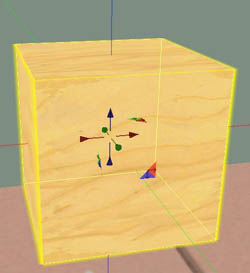
テクスチャの貼り方あれこれ テクスチャの貼り方についてちょっと補習してみます。 分かりやすくするために教材を立方体に変更します。
prim全面へのテクスチャの貼り方 これは、前章で行ったことと同じです。 もう一度説明します。
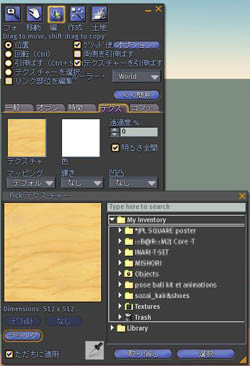
編集ウィンドウの「テクス」タブにある「テクスチャの窓(ここでは木目調の小さい四角)をクリックします。 テクスチャ選択用の補助ウィンドウが出たら、張り付けたいテクスチャを選びます。
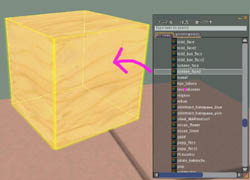
すると、下のように6面全部にテクスチャが反映されました。
特定の面だけにテクスチャを貼る たとえば、サイコロを作ろうと思ったとき、先ほどのやり方では、すべて同じ数字のサイコロになってしまいますね。 場合によっては、すべての面に異なるテクスチャを貼りたいことがあります。 その場合は以下のように行います。
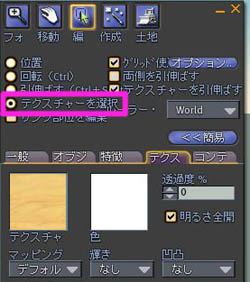
編集ウィンドウの「テクスチャーを選択」のボタンを押します。
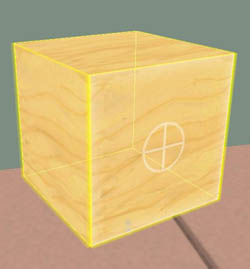
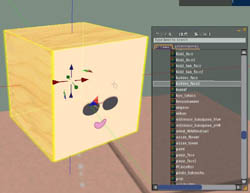
その状態で、オブジェクトの任意の面をクリックすると、以下の写真のように 照準のようなマークが面上に表示されます。
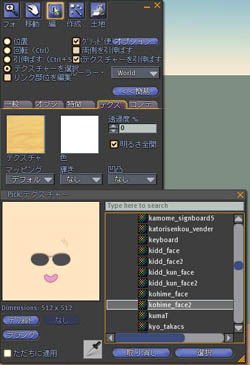
再び、テクスチャ選択用の補助ウィンドウより張り付けたいテクスチャを選択します。
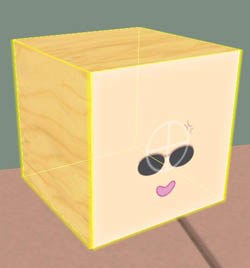
すると、先ほど照準マークがでていた面だけにテクスチャを貼ることが出来ました。
ラクしてみようw 任意の面にテクスチャを貼るやり方は、もうひとつあります。 持ち物ウィンドウからテクスチャを探し出し、そのテクスチャをprimの面にドラッグ&ドロップします。
すると、ドロップした面にだけテクスチャが反映されました。 こちらの方が簡単ですね。
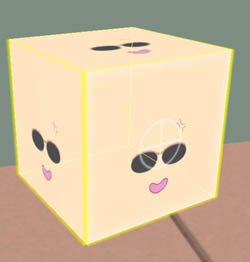
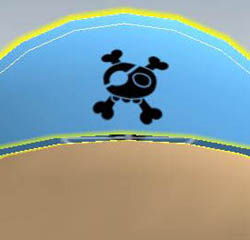
どうしてこれが必要なのか? さきほどの海賊の例だと帽子の底面や内側まで、どくろマークが貼られてしまうわけです。 よーく見ると、帽子の底面にも黒い模様が現れているのが分かりますか??
ちいさくて目立たないため、気にしなくても良いのですが、大きなオブジェクトを作る場合は無視できません。ですから、海賊マークは 帽子の外側の面だけに張り付けた方がいいのです。(内側は見えないのでどちらでもいいですw)
| |||
07/10/14